반응형

Openstack Neutron Port 생성 방법


  • Openstack Port Create CLI 명령

#!/bin/bash
#####################################################################################
TENANT_INFO=admin-openrc

### Input Information ###
NET_NAME={NETWORK_NAME}

### Input Information ###
SUBNET_NAME={SUBNET_NETWORK_NAME}

LB_VIP=192.168.10.101
LB_NAME='TEST LB VIP'
#####################################################################################

source /root/${TENANT_INFO}
#####################################################################################
### Openstack Port Create & LB Settings

### Neutron 명령일 경우(옛날 버전) ### 
neutron oprt-create ${NET_NAME} --fixed-ip ip_address={$LB_VIP} --name ${LB_NAME}

### Openstack 명령일 경우 ###
openstack port create --network ${NET_NAME} --fixed-ip subnet=${SUBNET_NAME},ip-address=${LB_VI{} ${LB_NAME}


반응형
반응형

Find 명령어 사용


Find 명령어 사용하여 문제를 해결한다.

  • Find 명령어를 사용하여 소유자가 Guest인 파일을 시스템 전체 검색하여 /root/findfiles 디렉토리에 복사한다.

Q. Find 명령어를 사용하여 소유자가 Guest인 파일을 시스템 전체 검색하여 /root/findfiles 디렉토리에 복사한다.

### 복사할 폴더 생성
[root@test01~]# mkdir /root/findfiles 

 
### 검색 및 해당 경로 복사
[root@test01~]# find / -user guest -exec cp -a {} /root/findfiles/ \;
반응형

'자격증 > RHCSA' 카테고리의 다른 글

RHCSA - 사용자 계정 추가 생성  (0) 2023.11.11
RHCSA - 시간 동기화 Chronyd  (0) 2023.10.17
RHCSA - Selinux & httpd 서비스 확인  (0) 2023.09.08
RHCSA - 사용자 계정 생성  (0) 2023.08.20
RHCSA - 레포지토리 설정하기  (0) 2023.08.18
반응형


Kolla-ansible Openstack vGPU(Virtual GPU) Virtual Machine 설정 방법


vGPU 사용을 위한 Openstack VM 환경 설정을 한다.

  • Openstack vGPU VM 환경 세팅


1.Virtual Machine 환경

### OS 기본 환경 세팅 ###

o Rocky 8.6 OS Kernel 4.18.0-372.13.1.el8_6.x86_64


### 커널 버전 확인 ###
[root@vgputestvm01]# rpm -qa |grep kernel
kernel-core-4.18.0-372.13.1.el8_6.x86_64
kernel-headers-4.18.0-372.13.1.el8_6.x86_64
kernel-modules-4.18.0-372.13.1.el8_6.x86_64
kernel-tools-4.18.0-372.13.1.el8_6.x86_64
kernel-tools-libs-4.18.0-372.13.1.el8_6.x86_64
kernel-devel-4.18.0-372.13.1.el8_6.x86_64
kernel-4.18.0-372.13.1.el8_6.x86_64

-> 버전이 맞지 않는 경우 일치 시켜주어야함.

### Grub 모드 세팅###

[root@vgputestvm01]# cat /etc/default/grub
GRUB_TIMEOUT=1
GRUB_DISTRIBUTOR="$(sed 's, release .*$,,g' /etc/system-release)"
GRUB_DEFAULT=saved
GRUB_DISABLE_SUBMENU=true
GRUB_TERMINAL_OUTPUT="console"
GRUB_CMDLINE_LINUX="crashkernel=auto resume=/dev/mapper/rl-swap rd.lvm.lv=rl/root rd.lvm.lv=rl/swap  rd.driver.blacklist=nouveau nouveau.modeset=0"
GRUB_DISABLE_RECOVERY="true"
GRUB_ENABLE_BLSCFG=true


### Grub 설정 변경 ###

[root@vgputestvm01]# grub2-mkconfig -o /bot/efi/EFI/rocky/grub2.cfg
[root@vgputestvm01]# grub2-mkconfig -o /boot/grub2/grub
[root@vgputestvm01]# dracut -v /boot/initramfs-$(uname -r).img $(uname -r)

2. NVIDIA Driver 설치

### 패키지 종속성을 위한 필수 패키지 사전 설치 ###

[root@vgputestvm01 ]# dnf install gcc* make pciutils -y

[root@vgputestvm01 ]# lspci -nn |grep NVIDIA
00:05.0 VGA compatible controller [0300]: NVIDIA Corporation TU104GL [Tesla T4] [10de:1eb8] (rev a1)


### rpm 패캐지 버전들은 커널 버전과 동일하게 맞춤.
[root@vgputestvm01 ]# rpm -ivh kernel-devel-4.18.0-372.13.1.el8_6.x86_64.rpm

[root@vgputestvm01 ]# rpm -ivh kernel-headers-4.18.0-372.13.1.el8_6.x86_64.rpm (rpm -Uvh kernel-headers-4.18.0-372.13.1.el8_6.x86_64.rpm)


[root@vgputestvm01 ]# rpm -ivh dkms-3.0.12-1.el8.noarch.rpm
→ dkms 설치시 디펜던시 필요시 다음 설치
→ rpm -ivh elfutils-libelf-devel-0.189-3.el8.x86_64.rpm
→ rpm -ivh elfutils-libelf-0.189-3.el8.x86_64.rpm

[root@vgputestvm01]# chmod +x NVIDIA-Linux-x86_64-470.161.03-grid.run

[root@vgputestvm01]# ./NVIDIA-Linux-x86_64-470.161.03-grid.run
→ 설치시 필요한 패키지 있으면 추가 설치 필요.


### 설치 완료 확인

[root@vgputestvm01 ]# lsmod |grep nvidia
nvidia_drm 65536 0
nvidia_modeset 1200128 1 nvidia_drm
nvidia 35454976 1 nvidia_modeset
drm_kms_helper 266240 4 cirrus,nvidia_drm
drm 585728 5 drm_kms_helper,nvidia,cirrus,nvidia_drm

[root@vgputestvm01 ]# nvidia-smi

3. NVIDIA Driver 인식

[root@vgputestvm01]# ll /etc/nvidia/
ClientConfigToken
gridd.conf
license
nvidia-topologyd.conf.template


### 최근 라이센스 인식이 설정값이 아닌 토큰값으로 변경됨
→ gridd.conf.template 으로 있으면 명칭을 gridd.conf로 변경해도 되고 안해도 된다.

### NVIDIA 라이센스 다운받아 하단 폴더에 넣는다.
[root@vgputestvm01 nvidia]# cd ClientConfigToken/
[root@vgputestvm01 nvidia]# ls
client_configuration_token_12-04-2023-18-04-25.to


### 라이센스 인식을 위한 vGPU 서비스 재기동 및 인식 확인
[root@vgputestvm01 ]# systemctl restart nvidia-gridd.service

[root@vgputestvm01 nvidia]# nvidia-smi -q
==============NVSMI LOG==============
Timestamp : Tue Dec 12 02:16:37 2023
Driver Version : 470.161.03
CUDA Version : 11.4
Attached GPUs : 1
GPU 00000000:00:05.0
Product Name : GRID T4-1B
Product Brand : NVIDIA Virtual PC
Display Mode : Enabled
Display Active : Disabled
Persistence Mode : Enabled
..................................................................................................................
GPU UUID : GPU-UUID
..................................................................................................................
GPU Virtualization Mode
Virtualization Mode : VGPU
Host VGPU Mode : N/A
vGPU Software Licensed Product
Product Name : NVIDIA Virtual PC
License Status : Licensed (Expiry: 2023-12-13 0:28:35 GMT)    -> 해당 부분이 정상 인식으로 변경된것 확인.
..................................................................................................................
라이센스 상태 정상 확인 완료.


o vGPU 참고 사이트
1)NVIDIA : https://docs.nvidia.com/grid/13.0/grid-vgpu-user-guide/index.html
2) vGPU : https://docs.openstack.org/nova/queens/admin/virtual-gpu.html
3) https://www.nvidia.com/en-us/data-center/graphics-cards-for-virtualization/
4) 참고용 사이트 : https://cloud-atlas.readthedocs.io/zh-cn/latest/machine_learning/hardware/nvidia_gpu/nvidia-smi.html

반응형
반응형

Kolla-ansible Openstack vGPU(Virtual GPU) 설정 방법


Kolla-ansible Openstack vGPU 사용을 위한 Openstack Host 환경 설정을 한다.

  • Openstack vGPU Host 환경 세팅

1. BIOS 세팅

### BIOS 기본 세팅 ###

VT-d on
VT-x on


2. Host OS 설치

### 지원 되는 OS 설치 ###

o 본 설정에 맞는 OS를 설치한다.

o Ubuntu, Rocky, CentOS 등

o 설치 버전 : Rocky 8


3. Host OS 환경 설정

### NVIDIA 그래픽 드라이버 인식 확인

[root@gpu01]# lspci -nn |grep NVIDIA
c1:00.0 3D controller [0101]: NVIDIA Corporation TU104GL [Tesla T4] [10de:1eb8] (rev a1)


[root@gpu01]# cat /etc/default/grub
GRUB_TIMEOUT=5
GRUB_DISTRIBUTOR="$(sed 's, release .*$,,g' /etc/system-release)"
GRUB_DEFAULT=saved
GRUB_DISABLE_SUBMENU=true
GRUB_TERMINAL_OUTPUT="console"
GRUB_CMDLINE_LINUX="crashkernel=auto resume=/dev/mapper/rl-swap rd.lvm.lv=rl/root rd.lvm.lv=rl/swap intel_iommu=on vfio-pci.ids=10de:1eb8
GRUB_DISABLE_RECOVERY="true"
GRUB_ENABLE_BLSCFG=true


[root@gpu01]# grub2-mkconfig -o /boot/efi/EFI/rocky/grub.cfg

[root@gpu01]#  mv /boot/initramfs-$(uname -r).img /boot/initramfs-$(uname -r).img.bak

[root@gpu01]#  dracut -v /boot/initramfs-$(uname -r).img $(uname -r)


5. 서버 재기동

### blacklist 내용 추가
[root@gpu01]#  vim /etc/modprobe.d/blacklist.conf
blacklist nouveau


### 서버 재기동
[root@gpu01]# reboot

[root@gpu01]# lsmod | grep nouveau
-> 출력값 X


6. NVIDIA 패키지 설치

### NVIDIA VGPU 패키지 설치를 위한 사전 작업

[root@gpu01]#  dnf install make gcc -y

[root@gpu01]#
  yum group install "Development Tools"

### 필요시 설치

[root@gpu01]# dnf install gcc*


### NVIDIA VGPU 설치시 해당 설정 요청에 따른 추가
[root@gpu01]#  cat nvidia-installer-disable-nouveau.conf
# generated by nvidia-installer
blacklist nouveau
options nouveau modeset=0


### NVIDIA 패키지 공홈 다운 및 설치

[root@gpu01]#  ./NVIDIA-Linux-x86_64-510.73.06-vgpu-kvm.run
 
[root@gpu01]#  nvidia-smi

[root@gpu01]#  reboot    ← reboot 해야 mdev_bus 가 보인다

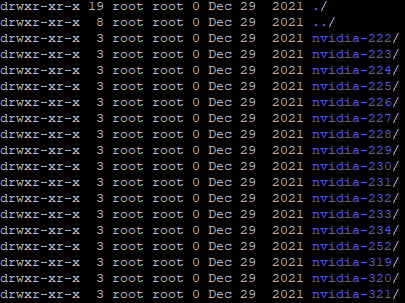
[root@gpu01]#   ls /sys/class/mdev_bus/*/mdev_supported_types
nvidia-222  nvidia-224  nvidia-226  nvidia-228  nvidia-230  nvidia-232  nvidia-234  nvidia-319  nvidia-321
nvidia-223  nvidia-225  nvidia-227  nvidia-229  nvidia-231  nvidia-233  nvidia-252  nvidia-320 


### 위 폴더 및 리스트가 뜨면 확인 VGPU 기본 환경 설정 완료.


7. Openstack Config 수정

Docker container 기반 Openstack Kolla-ansible 설치

####################################################################################   
### Contoller 서버 nova-api, nova.conf 설정값 추가


[pci]
alias = { "vendor_id":"10de", "product_id":"1eb8", "device_type":"type-PF", "name":"T4" }
passthrough_whitelist = { "vendor_id":"10de", "product_id":"1eb8" }


### controller 서버  nova-scheduler nova.conf 설정 추가
[filter_scheduler]
enabled_filters = RetryFilter,AvailabilityZoneFilter,ComputeFilter,ComputeCapabilitiesFilter,ImagePropertiesFilter,ServerGroupAntiAffinityFilter,ServerGroupAffinityFilter,NUMATopologyFilter,AggregateInstanceExtraSpecsFilter,PciPassthroughFilter
available_filters = nova.scheduler.filters.all_filters

####################################################################################

### Nova Compute Node nova.conf 설정


[devices]
enabled_vgpu_types = nvidia-223

####################################################################################

[root@gpu01]#  docker restart nova_compute


Graphic Card : Tesla V100S
- Openstack 설정값 vGPU 사양 설명
1 nvidia-355 num_heads=4, frl_config=60, framebuffer=1024M, max_resolution=5120x2880, max_instance=32
2 nvidia-356 num_heads=4, frl_config=60, framebuffer=2048M, max_resolution=7680x4320, max_instance=16
3 nvidia-357 num_heads=4, frl_config=60, framebuffer=4096M, max_resolution=7680x4320, max_instance=8
4 nvidia-358 num_heads=4, frl_config=60, framebuffer=8192M, max_resolution=7680x4320, max_instance=4
5 nvidia-359 num_heads=4, frl_config=60, framebuffer=16384M, max_resolution=7680x4320, max_instance=2
6 nvidia-360 num_heads=4, frl_config=60, framebuffer=32768M, max_resolution=7680x4320, max_instance=1
7 nvidia-361 num_heads=1, frl_config=60, framebuffer=4096M, max_resolution=4096x2160, max_instance=8
8 nvidia-362 num_heads=1, frl_config=60, framebuffer=8192M, max_resolution=4096x2160, max_instance=4
9 nvidia-363 num_heads=1, frl_config=60, framebuffer=16384M, max_resolution=4096x2160, max_instance=2
10 nvidia-364 num_heads=1, frl_config=60, framebuffer=32768M, max_resolution=4096x2160, max_instance=1
11 nvidia-365 num_heads=1, frl_config=60, framebuffer=1024M, max_resolution=1280x1024, max_instance=32
12 nvidia-366 num_heads=1, frl_config=60, framebuffer=2048M, max_resolution=1280x1024, max_instance=16
13 nvidia-367 num_heads=1, frl_config=60, framebuffer=4096M, max_resolution=1280x1024, max_instance=8
14 nvidia-368 num_heads=1, frl_config=60, framebuffer=8192M, max_resolution=1280x1024, max_instance=4
15 nvidia-369 num_heads=1, frl_config=60, framebuffer=16384M, max_resolution=1280x1024, max_instance=2
16 nvidia-370 num_heads=1, frl_config=60, framebuffer=32768M, max_resolution=1280x1024, max_instance=1
17 nvidia-371 num_heads=4, frl_config=45, framebuffer=1024M, max_resolution=5120x2880, max_instance=32
18 nvidia-373 num_heads=4, frl_config=45, framebuffer=2048M, max_resolution=5120x2880, max_instance=16


Graphic Card : Tesla T4
- Openstack 설정값 vGPU 사양 설명
1 nvidia-222 num_heads=4, frl_config=45, framebuffer=1024M, max_resolution=5120x2880, max_instance=16
2 nvidia-223 num_heads=4, frl_config=45, framebuffer=2048M, max_resolution=5120x2880, max_instance=8
3 nvidia-224 num_heads=4, frl_config=45, framebuffer=2048M, max_resolution=5120x2880, max_instance=8
4 nvidia-225 num_heads=1, frl_config=60, framebuffer=1024M, max_resolution=1280x1024, max_instance=16
5 nvidia-226 num_heads=1, frl_config=60, framebuffer=2048M, max_resolution=1280x1024, max_instance=8
6 nvidia-227 num_heads=1, frl_config=60, framebuffer=4096M, max_resolution=1280x1024, max_instance=4
7 nvidia-228 num_heads=1, frl_config=60, framebuffer=8192M, max_resolution=1280x1024, max_instance=2
8 nvidia-229 num_heads=1, frl_config=60, framebuffer=16384M, max_resolution=1280x1024, max_instance=1
9 nvidia-230 num_heads=4, frl_config=60, framebuffer=1024M, max_resolution=5120x2880, max_instance=16
10 nvidia-231 num_heads=4, frl_config=60, framebuffer=2048M, max_resolution=7680x4320, max_instance=8
11 nvidia-232 num_heads=4, frl_config=60, framebuffer=4096M, max_resolution=7680x4320, max_instance=4
12 nvidia-233 num_heads=4, frl_config=60, framebuffer=8192M, max_resolution=7680x4320, max_instance=2
13 nvidia-234 num_heads=4, frl_config=60, framebuffer=16384M, max_resolution=7680x4320, max_instance=1
14 nvidia-252 num_heads=4, frl_config=45, framebuffer=1024M, max_resolution=5120x2880, max_instance=16
15 nvidia-319 num_heads=1, frl_config=60, framebuffer=4096M, max_resolution=4096x2160, max_instance=4
16 nvidia-320 num_heads=1, frl_config=60, framebuffer=8192M, max_resolution=4096x2160, max_instance=2
17 nvidia-321 num_heads=1, frl_config=60, framebuffer=16384M, max_resolution=4096x2160, max_instance=1

8. Openstack Flavor 생성

### vGPU Flavor 생성, 설정
[root@controller01]#  openstack flavor create --vcpus 2 --ram 2048 --disk 100 vgputest01
[root@controller01]#  openstack flavor set vgputest01 --property "resources:VGPU=1"

  •  vgpu01 사양에 vgpu를 1개씩 사용함.
  • 위 설정대로 nvidia-184 세팅시 해당 사양으로 인스턴스 2개 생성 가능


GPU & vGPU 참고 사이트


반응형
반응형

1. Openstack VGPU Setting 관련한 내용을 정리한다.


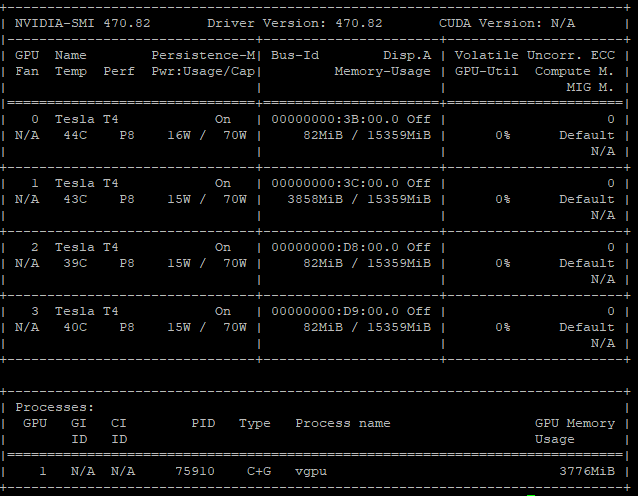
### Kolla-ansible VGPU 세팅 테스트

### VGPU OS 설치 파일 다운로드 및 컴퓨트 노드 설치

$ dpkg -i nvidia-vgpu-ubuntu-470_470.82_amd64.deb

$ vim /etc/default/grub

GRUB_CMDLINE_LINUX="intel_iommu=on modprobe.blacklist=nouveau"

$ lspci -nn | grep NVIDIA


$  update-grub

### 설정 가능한 nvidia 디바이스 타입 확인

$ cd /sys/class/mdev_bus/0000\:3b\:00.0
$  cd mdev_supported_types/


$  for i in *; do echo "" $(cat $i/name) available: $(cat $i/avail*); done

### nova.conf에 해당 설정 디바이스 타입 적용하여 vgpu 사용할 타입 선택

$ vim /etc/kolla/nova-compute/nova.conf

[devices]
enabled_vgpu_types = nvidia-232


$ nvidia-smi


반응형
반응형

사용자 계정 생성


신규 사용자 생성에 대한 설정 문제이다.

  • 쉬운 문제이니 필수로 확인 필요

Q. 사용자 ID가 2000를 가지는 사용자 manalo를 생성한다.

[root@test01~]# useradd -u 2000 manalo

[root@test01~]# cat /etc/passwd | grep manalo
반응형

'자격증 > RHCSA' 카테고리의 다른 글

RHCSA - Find 파일 찾기  (0) 2023.12.29
RHCSA - 시간 동기화 Chronyd  (0) 2023.10.17
RHCSA - Selinux & httpd 서비스 확인  (0) 2023.09.08
RHCSA - 사용자 계정 생성  (0) 2023.08.20
RHCSA - 레포지토리 설정하기  (0) 2023.08.18

+ Recent posts